অ্যাড-অন গাইড · ফ্রি
Buy Now: WooCommerce-এ “অর্ডার করুন” বাটন, কার্ট রেখেই
নিশ্চিতের এই ফ্রি অ্যাড-অন আপনার WooCommerce দোকানের প্রোডাক্ট কার্ড আর প্রোডাক্ট পেজে Add to cart-এর পাশে একটা “অর্ডার করুন” বাটন বসায়। কাস্টমার চাপলে শুধু ওই পণ্যটি অর্ডারে যায়; কার্টে আগে যা ছিল, তা রাখা থাকে আর পরে ফিরে আসে।
অনেক দোকানের কার্ডে এখনো WooCommerce-এর ইংরেজি লেখা: “Add to cart”, “Select options”, আর স্টক শেষ হলে “Read more”। থিমের Buy Now থাকলেও সেটা সাধারণত কার্টের সবকিছু নিয়ে চেকআউটে যায়, তাই তিন দিন আগে কার্টে রাখা কোনো পণ্যও ক্যাশ অন ডেলিভারির পার্সেলে ঢুকে যায়, আর কাস্টমার দরজায় পুরো পার্সেল ফেরত দেন। Buy Now দুটোই ঠিক করে: বাটনে আপনার নিজের বাংলা লেখা, আর চাপলে শুধু ওই পণ্য।
যা লাগবে: নিশ্চিত প্লাগিনের যেকোনো লাইসেন্স, ফ্রি আর ট্রায়াল লাইসেন্সও। কিনতে হয় না, বিলেও আসে না। অ্যাড-অন শুরুতে বন্ধ থাকে: আপনি চালু না করা পর্যন্ত দোকানে কিছুই বদলায় না।
কাস্টমার কী দেখেন
কার্ড, প্রোডাক্ট পেজ, চেকআউটকার্ডে: শপ আর ক্যাটাগরির প্রতিটা কার্ডে দুটো বাটন: “কার্টে যোগ করুন”, তার নিচে “অর্ডার করুন”। দুটোই আপনার থিমের Add to cart বাটনের রং আর আকার নেয়, কার্ডের পুরো চওড়া জুড়ে, তাই আলাদা করে সাজাতে হয় না। হোম পেজ, ব্লক বা শর্টকোডের গ্রিডও কার্ডের মতোই চলে।
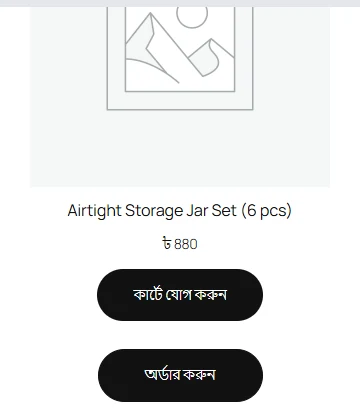
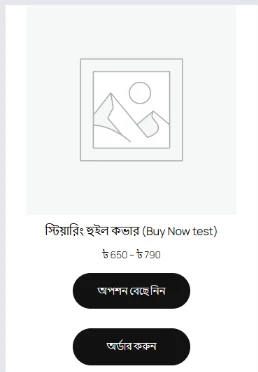
সাইজ বা রং বাছতে হয় এমন পণ্যের কার্ডে লেখা থাকে “অপশন বেছে নিন” আর “অর্ডার করুন”; দুটোই প্রোডাক্ট পেজ খোলে, যেখানে কাস্টমার সাইজ বাছেন। স্টক শেষ পণ্যে Buy Now থাকেই না, আর WooCommerce-এর “Read more”-এর জায়গায় লেখা “বিস্তারিত দেখুন”, যেটা ব্লগের লিংকের মতো পড়ায় না।
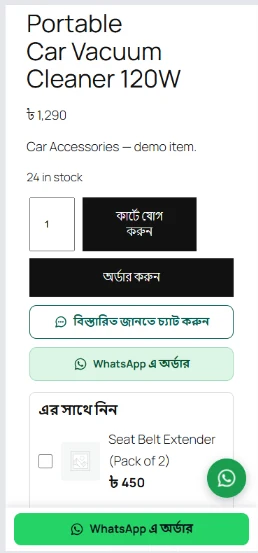
প্রোডাক্ট পেজে: পরিমাণ আর “কার্টে যোগ করুন”-এর নিচে নিজের সারিতে “অর্ডার করুন”, WhatsApp Order-এর বাটনগুলোর আগে। কাস্টমার পরিমাণ ২ দিলে চেকআউটেও ২টাই যায়। স্টকের চেয়ে বেশি চাইলে যতটা আছে ততটাই যায়, আর চেকআউটে লেখা আসে “স্টকে আছে মাত্র ২টি”।
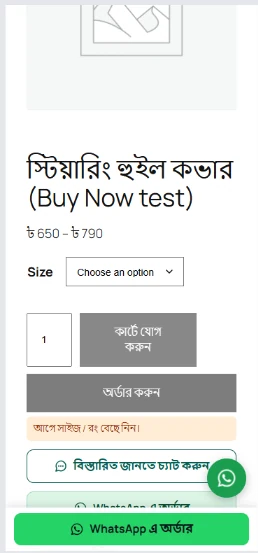
সাইজ না বেছে চাপলে কিছুই পাঠানো হয় না; বাটনের নিচে লেখা আসে “আগে সাইজ / রং বেছে নিন।” আর স্টক শেষ সাইজ বাছা থাকলে “এই সাইজ / রং এখন স্টকে নেই।”
চাপলে কী হয়: শুরুর সেটিংয়ে শুধু ওই পণ্যটির অর্ডার হয়। কাস্টমারের কার্টে আগে যা ছিল, তা সরিয়ে রাখা হয়, আর চেকআউটের উপরে একটা লাইন আসে: “শুধু এই পণ্যটির অর্ডার হচ্ছে। আপনার কার্টের অন্য ১টি পণ্য রাখা আছে, অর্ডারের পর কার্টে ফিরে আসবে।” পাশে লিংক “সবগুলো একসাথে অর্ডার করুন”, যেটা দুই কার্ট মিলিয়ে দেয়।
অর্ডার হয়ে গেলে, বা কাস্টমার অর্ডার না করে দোকানে ফিরে গেলে, আগের কার্ট আগের মতোই ফিরে আসে। চাপা পণ্যটা তাতে যোগ হয় না।
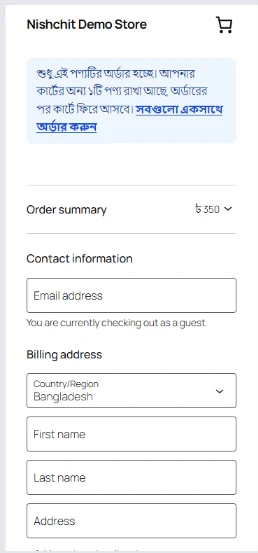
কেন এভাবে: পুরনো কোনো পণ্য ক্যাশ অন ডেলিভারির পার্সেলে ঢুকে গেলে কাস্টমার অনেক সময় পুরো পার্সেলই নেন না। আবার কার্ট খালি করে দিলে কাস্টমারের বাছাই করা সব হারায়। তাই কার্ট সরিয়ে রাখা হয়, পরে ফেরত দেওয়া হয়।
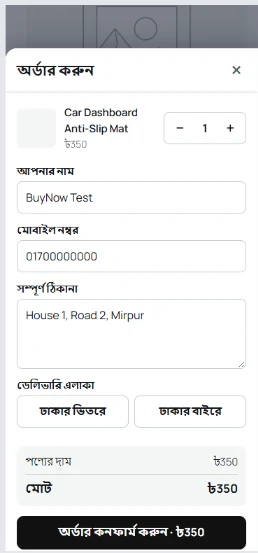
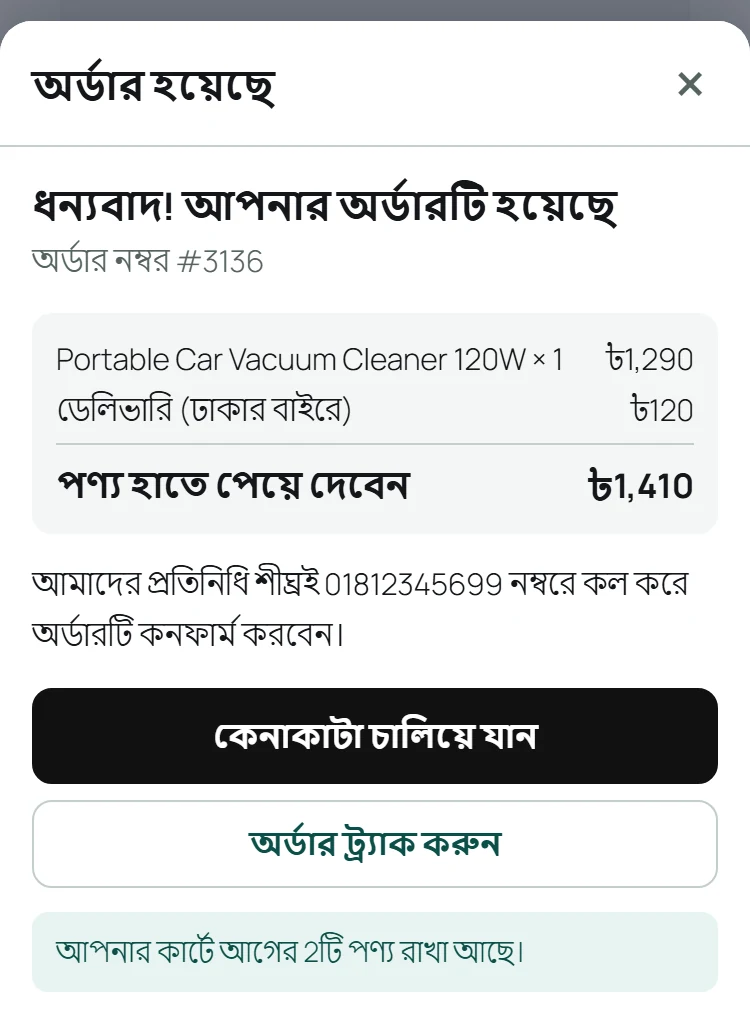
Floating Checkout চালু থাকলে: “অর্ডার করুন” চাপলে চেকআউট পেজে না গিয়ে পেজের উপরেই তার পপআপ ফর্ম খোলে, শুধু ওই পণ্যের জন্য। পপআপ বন্ধ করলে কার্ট আগের মতো ফিরে আসে; অর্ডারের পর ধন্যবাদের নিচে লেখা থাকে “আপনার কার্টে আগের ২টি পণ্য রাখা আছে।” Floating Checkout না থাকলে, বা বন্ধ থাকলে, চাপলে WooCommerce-এর চেকআউট পেজ খোলে। পপআপের পুরোটা Floating Checkout-এর গাইডে।
- Smart Upsell-এর টিক: প্রোডাক্ট পেজের “এর সাথে নিন” বক্সে কাস্টমার কোনো পণ্যে টিক দিয়ে “অর্ডার করুন” চাপলে টিক দেওয়া পণ্যগুলোও একই অর্ডারে যায়, চেকআউট পেজে বা পপআপে।
- প্রি-অর্ডারের পণ্য: Pre-Orders চালু থাকলে প্রি-অর্ডারের পণ্যে একটাই বাটন, Pre-Orders-এর লেখায় (শুরুতে “প্রি-অর্ডার করুন”); Add to cart সেখানে লুকানো থাকে। প্রি-অর্ডারের পণ্য সবসময় একা অর্ডারে যায়।
- থিমের নিজের Buy Now: WoodMart (তার নিচে আটকে থাকা বারসহ), Flatsome বা PI WebSolution-এর Buy Now থাকলে শুরুতে সেটা লুকানো থাকে আর তার জায়গায় আমাদেরটা দেখায়, যাতে এক পাতায় দুটো কেনার বাটন না থাকে। চাইলে প্রোডাক্ট পেজে থিমেরটাই রাখতে পারেন (নিচে ধাপ ৫)।
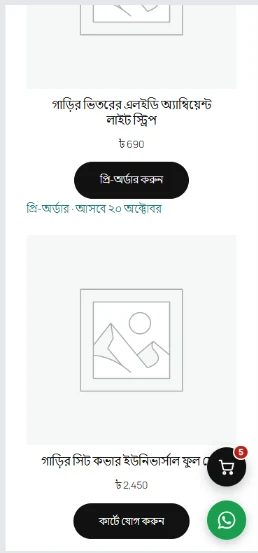
কাস্টমারের দেখা সব লেখা শুরুতে বাংলায়, ছবিগুলোর মতো, আর প্রতিটা লেখা সেটিংস থেকে বদলানো যায় (নিচে ধাপ ৩)।
সেটআপ
ধাপ ১–৫-
১
অ্যাড-অন চালু করুন
Nishchit → Add-ons পাতায় Buy Now কার্ডে দামের জায়গায় লেখা Free (বাংলায় «বিনামূল্যে»), পাশে একটা সুইচ; Get it নেই, কিছু কিনতে হয় না। সুইচ চালু করে সংরক্ষণ করুন, তারপর Open settings (বাংলায় «সেটিংস খুলুন»)। অ্যাড-অনের নিজের পাতার উপরেও একটা সুইচ আছে। বন্ধ করলে দোকানে এর কিছুই থাকে না, বাটনের লেখাও WooCommerce-এর আগের মতো হয়ে যায়।
শুরুর সেটিং দিয়েই কাজ করে। কিছু বদলে সংরক্ষণ করার পর সাইটের পেজ ক্যাশ (LiteSpeed, WP Rocket ইত্যাদি) পরিষ্কার করুন, যাতে ক্যাশ করা পেজেও নতুন বাটন আর লেখা যায়।
স্ক্রিনশট শিগগিরই আসছেAdd-ons পাতায় Buy Now-এর কার্ড: Free, সুইচ, Open settings আর Details -
২
কোন বাটন কোথায়
বাটন কোথায় দেখাবে: তিনটা জায়গা, প্রতিটায় Add to cart আর Buy Now আলাদা চালু-বন্ধ। শুরুতে শপ আর ক্যাটাগরির কার্ডে আর প্রোডাক্ট পেজে দুটোই চালু; রিলেটেড প্রোডাক্টে শুধু Add to cart, যাতে পাতার নিজের পণ্যটাই নজরে থাকে।
কার্ডে শুধু “অর্ডার করুন” রাখতে চাইলে কার্ডের Add to cart বন্ধ করুন। Add to cart লুকায় শুধু যেখানে Buy Now দেখায়, তাই যে পণ্য এখন কেনা যায় না, তার নিজের লিংক থেকেই যায়।
শুধু এই ক্যাটাগরিতে আর এই ক্যাটাগরিতে কখনো না: দুটো ঘরে ক্যাটাগরি বেছে দিন। প্রথমটা খালি থাকলে সব প্রোডাক্টে দেখায়; দ্বিতীয়টায় যা দেবেন, সেখানে কখনো দেখাবে না।
স্ক্রিনশট শিগগিরই আসছে“বাটন কোথায় দেখাবে” প্যানেল: তিন জায়গায় দুটো বাটনের সুইচ, আর ক্যাটাগরির দুটো ঘর -
৩
বাটনের লেখা
বাটনের লেখা: আটটা ঘর, প্রতিটায় শুরুর লেখা হালকা করে দেখানো। ঘর খালি রাখলে শুরুর লেখাটাই থাকে।
কার্ড, প্রোডাক্ট পেজ, রিলেটেড প্রোডাক্ট: Buy Now“অর্ডার করুন”, তিন জায়গায় আলাদা করে বদলানো যায়।
কার্ড, প্রোডাক্ট পেজ, রিলেটেড প্রোডাক্ট: Add to cart“কার্টে যোগ করুন”, এটাও তিন জায়গায় আলাদা।
অপশন আছে এমন পণ্য (কার্ড)“অপশন বেছে নিন”, WooCommerce-এর “Select options”-এর জায়গায়।
এখন কেনা যায় না (কার্ড)“বিস্তারিত দেখুন”, স্টক শেষ কার্ডে “Read more”-এর জায়গায়।
প্রতিটা লেখা সর্বোচ্চ ৬০ অক্ষর, তবে Buy Now-এর লেখা ছোট রাখুন: ফোনের দুই কলামের গ্রিডে একটা বাটনে জায়গা মাত্র ১৩০ পিক্সেলের মতো। প্লাগিনের ভাষা EN বা বাংলা যা-ই থাকুক, কাস্টমারের লেখা আপনার দেওয়াটাই থাকে।
স্ক্রিনশট শিগগিরই আসছে“বাটনের লেখা” প্যানেল: আটটা ঘর, খালি রাখলে শুরুর লেখা -
৪
চাপলে কী হবে
চাপলে: শুরুতে «শুধু এই পণ্যটি অর্ডার হবে», উপরে যেমন দেখলেন। অন্যটা «কার্টে যোগ করে সবকিছু একসাথে চেকআউট»: পণ্যটা কার্টে যোগ হয়, তারপর পুরো কার্ট একসাথে অর্ডার হয়, WoodMart-এর Buy Now-এর মতো। পণ্যটা আগে থেকেই কার্টে থাকলে পরিমাণ বাড়ে না, যতটা চাপা হয়েছে ততটাই থাকে।
তারপর যাবে: চেকআউট পেজ (শুরুতে) বা কার্ট পেজ। এটা শুধু «সবকিছু একসাথে» বাছলে খাটে; «শুধু এই পণ্য» সবসময় চেকআউটে যায়।
চেকআউটে কাস্টমারকে জানাবে যে কার্টের বাকি পণ্য রাখা আছে: শুরুতে টিক দেওয়া। এটাই চেকআউটের উপরের সেই লাইন, “সবগুলো একসাথে অর্ডার করুন” লিংকসহ।
একই পেজে পপআপে চেকআউট খুলবে: এখানে লেখা থাকে Floating Checkout আপনার দোকানে কী অবস্থায় আছে। চালু থাকলে, আর তার “কোথা থেকে খুলবে”-তে Buy Now বাটন টিক দেওয়া থাকলে (শুরুতে দেওয়া), চাপলে পপআপ খোলে; উপরের «শুধু এটা নাকি সব» প্রতিটা চাপের সাথে যায়। Floating Checkout না থাকলে এখানে তার দাম আর নেওয়ার বাটন দেখায়।
স্ক্রিনশট শিগগিরই আসছে“অর্ডার বাটন চাপলে কী হবে” প্যানেল: শুধু এই পণ্য নাকি সব, কোথায় যাবে, চেকআউটের লাইন আর পপআপ -
৫
দেখতে কেমন
বাটনের রং: শুরুতে «থিমের রং», আপনার থিমের Add to cart বাটনের রং দেখে। চাইলে «নিজের রং», অথবা «শুধু বর্ডার»। হালকা রং দিলে সাদা লেখা পড়া যায় এমন গাঢ় করে নেয়। বাটনের কোণ, ভিতরের জায়গা আর লেখার আকার থিমের পাশের বাটন থেকেই নেয়।
কার্ডে: Buy Now Add to cart-এর নিচে (শুরুতে) বা উপরে।
থিমের নিজের Buy Now বাটন: শুরুতে «থিমেরটা লুকান, আমাদেরটা দেখান»। অন্যটা «প্রোডাক্ট পেজে থিমেরটাই থাকবে»: তখন প্রোডাক্ট পেজে আমাদেরটা আসে না, কার্ডে আসে। এখন যেগুলো চেনা: WoodMart (তার নিচের বারসহ), Flatsome আর PI WebSolution।
পাতার উপরে একটা নোট বলে আপনার প্রোডাক্ট পেজে আগে থেকে কোনো Buy Now পাওয়া গেছে কিনা। অচেনা কোনো “Buy now” পেলে সেটা লুকায় না, শুধু জানায়; তখন দুটোর একটা বন্ধ করুন। থিম বদলালে Check my theme again (বাংলায় «থিম আবার দেখুন») চাপুন।
স্ক্রিনশট শিগগিরই আসছে“দেখতে কেমন” প্যানেল: বাটনের রং, কার্ডে কোথায়, আর থিমের নিজের Buy Now
অন্য অ্যাড-অনের সাথে
কিছু সেট করতে হয় নাচালু থাকলে “অর্ডার করুন” চাপলে চেকআউট পেজের বদলে তার পপআপ খোলে, শুধু ওই পণ্যের জন্য। পপআপ বন্ধ করলে বা অর্ডারের পর কার্ট ফিরে আসে। Floating Checkout মাসে ৳৭৫; Buy Now তার ছাড়াও পুরোটা চলে।
প্রোডাক্ট পেজের “এর সাথে নিন”-এ টিক দেওয়া পণ্যগুলো “অর্ডার করুন”-এর সাথেই যায়।
প্রি-অর্ডারের পণ্যে একটাই বাটন, Pre-Orders-এর লেখায়, আর পণ্যটা একা অর্ডারে যায়।
প্রোডাক্ট পেজে “অর্ডার করুন” বসে WhatsApp Order-এর বাটনগুলোর আগে; দুটো একসাথে চালু থাকলেও একটা আরেকটাকে ঢাকে না।
অর্ডার যায় আসল কার্ট দিয়েই, তাই অফারের দাম Buy Now-এর অর্ডারেও বসে।
স্টক শেষ পণ্যে কখনো Buy Now দেখায় না; Restock Alerts চালু থাকলে সেখানে তার ফর্ম দেখায়।
টিপস
যা কাজে দেয়- সেটিং বদলালে পেজ ক্যাশ পরিষ্কার করুন। LiteSpeed বা WP Rocket-এ ক্যাশ করা পেজে নতুন বাটন আর লেখা দেখায় ক্যাশ পরিষ্কারের পরেই।
- এক পাতায় একটাই কেনার বাটন। দুটো আলাদা “কিনুন” বাটন কাস্টমারকে দ্বিধায় ফেলে। থিমের Buy Now থাকলে ধাপ ৫-এ একটা বেছে নিন।
- অর্ডারের শব্দ শুধু অর্ডারের বাটনে। “অর্ডার করুন” লেখা বাটন যেন সত্যিই অর্ডারে নেয়, আর কার্টের বাটনে থাকুক কার্টের শব্দ। না হলে কাস্টমার ভাবেন অর্ডার হয়ে গেছে, আর চলে যান।
- কার্ডের লেখা ছোট রাখুন। দুই কলামের ফোন গ্রিডে লম্বা লেখা দুই লাইনে ভাঙে।
প্রশ্নোত্তর
Buy NowBuy Now কি সত্যিই ফ্রি?
হ্যাঁ। নিশ্চিতের যেকোনো লাইসেন্সে চলে, ফ্রি আর ট্রায়াল লাইসেন্সেও। কিনতে হয় না, লাইসেন্সের বিলে আসে না, আর অন্য অ্যাড-অনের বান্ডলের হিসাবেও গোনা হয় না। শুধু Add-ons পাতায় সুইচটা চালু করতে হয়।
চাপলে কি কাস্টমারের কার্ট খালি হয়ে যায়?
না। কার্টের বাকি পণ্য সরিয়ে রাখা হয়, অর্ডার শুধু চাপা পণ্যটির। অর্ডারের পর, বা কাস্টমার অর্ডার না করে ফিরে গেলে, কার্ট আগের মতো ফিরে আসে। চেকআউটের “সবগুলো একসাথে অর্ডার করুন” চাপলে দুটো মিলিয়ে একসাথে অর্ডার করা যায়।
কার্টের সবকিছু একসাথে অর্ডার করাতে চাই। হবে?
হ্যাঁ। ধাপ ৪-এ “চাপলে” ঘরে «কার্টে যোগ করে সবকিছু একসাথে চেকআউট» বাছুন। তখন পণ্যটা কার্টে যোগ হয়ে পুরো কার্ট চেকআউটে যায়, আর চাইলে চেকআউটের বদলে কার্ট পেজে।
প্রোডাক্ট পেজে দুটো Buy Now দেখাচ্ছে কেন?
আপনার থিম বা অন্য কোনো প্লাগিনের একটা Buy Now আছে যেটা আমরা চিনি না, তাই লুকাইনি; সেটিংস পাতার উপরে তা লেখা থাকে। অন্য প্লাগিনটা বন্ধ করুন, অথবা প্রোডাক্ট পেজে আমাদের Buy Now বন্ধ করুন। থিমের নাম আমাদের জানালে চেনা তালিকায় যোগ করে দেব।
সাইজ-রং আছে এমন পণ্যে কার্ড থেকে সরাসরি অর্ডার হয়?
না, কার্ডের দুটো বাটনই প্রোডাক্ট পেজ খোলে, কারণ সাইজ না জেনে অর্ডার হয় না। প্রোডাক্ট পেজে সাইজ বেছে “অর্ডার করুন” চাপলে সেই সাইজটাই অর্ডারে যায়।
কতজন বাটন চাপলেন, তার হিসাব দেখা যায়?
এখনো না, এটা আসছে। Floating Checkout চালু থাকলে তার হিসাবে দেখা যায় পপআপের কতগুলো অর্ডার Buy Now চেপে এসেছে।
দাম: ফ্রি। নিশ্চিতের যেকোনো লাইসেন্সে চলে, ফ্রি আর ট্রায়াল লাইসেন্সেও। কিনতে হয় না, বিলে আসে না, আর পেইড অ্যাড-অনের বান্ডলের হিসাবেও গোনা হয় না। সব অ্যাড-অন আর দাম
অ্যাড-অন চলে নিশ্চিত WooCommerce প্লাগিনের লাইসেন্সের সাথে। প্লাগিন এখনো নেই? লাইসেন্সের দাম দেখুন, অথবা ৭ দিনের ট্রায়াল দিয়ে শুরু করুন।