অ্যাড-অন গাইড · মাসে ৳৭৫
Smart Upsell: WooCommerce দোকানে “এর সাথে নিন”
নিশ্চিতের এই WooCommerce আপসেল প্লাগিন শেখে কাস্টমাররা আসলে কোন প্রোডাক্ট একসাথে নেন আর রাখেন, আপনার ডেলিভারি হওয়া অর্ডার থেকে। তারপর সেটাই দেখায় প্রোডাক্ট পাতা, কার্ট, চেকআউট, থ্যাংক-ইউ পাতা আর ডেস্কে।
ক্যাশ অন ডেলিভারিতে বাড়তি জিনিস তখনই লাভ, যখন পার্সেলটা নেওয়া হয়। অনেক দোকানের “এর সাথে নিন” হয় হাতে বাছা, নয়তো এলোমেলো। Smart Upsell দেখে কোন দুটো প্রোডাক্ট মানুষ সত্যিই একসাথে নিয়েছে আর রেখেছে; যে জোড়া বারবার একসাথে ফেরত আসে, সেটা পিছিয়ে পড়ে।
যা লাগবে: Nishchit → Order statuses-এ আপনার কোন স্ট্যাটাস Delivered আর কোনটা Returned, তা মেলানো থাকা, আর কিছু ডেলিভারি হওয়া অর্ডার। জোড়া তৈরি হওয়ার আগে বক্সে আপনার বাছা প্রোডাক্ট, বেস্ট সেলার আর নতুন প্রোডাক্ট দেখায়।
কাস্টমার কী দেখেন
পাঁচ জায়গায়প্রোডাক্ট পাতা: Add to cart বাটনের নিচে “এর সাথে নিন”, তিনটা পর্যন্ত প্রোডাক্ট, প্রতিটার পাশে টিক দেওয়ার ঘর, ছবি, নাম আর দাম। টিক দিলে নিচে লেখা আসে “কার্টে দিলে টিক দেওয়াগুলোও যাবে”, সাথে কত টাকা যোগ হবে। কাস্টমার দোকানের নিজের Add to cart চাপলে তবেই টিক দেওয়াগুলো কার্টে যায়, প্রতিটা আলাদা লাইনে।
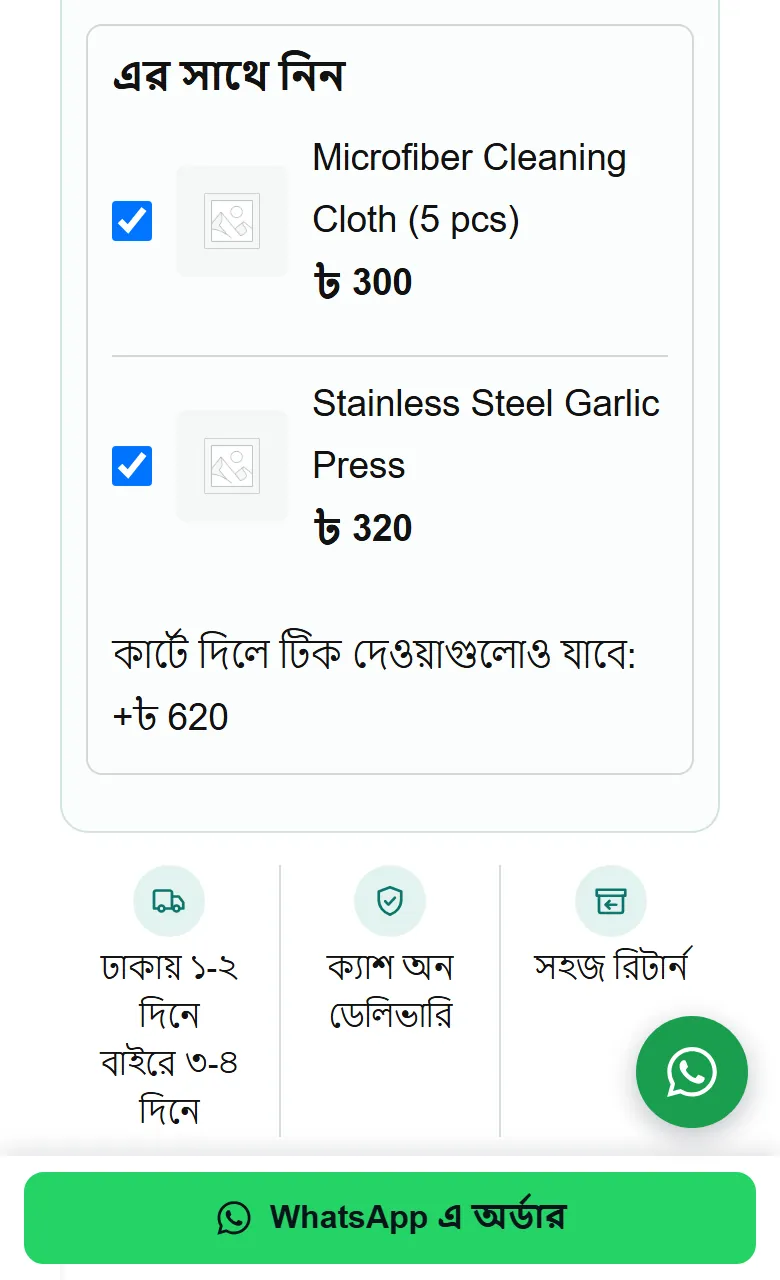
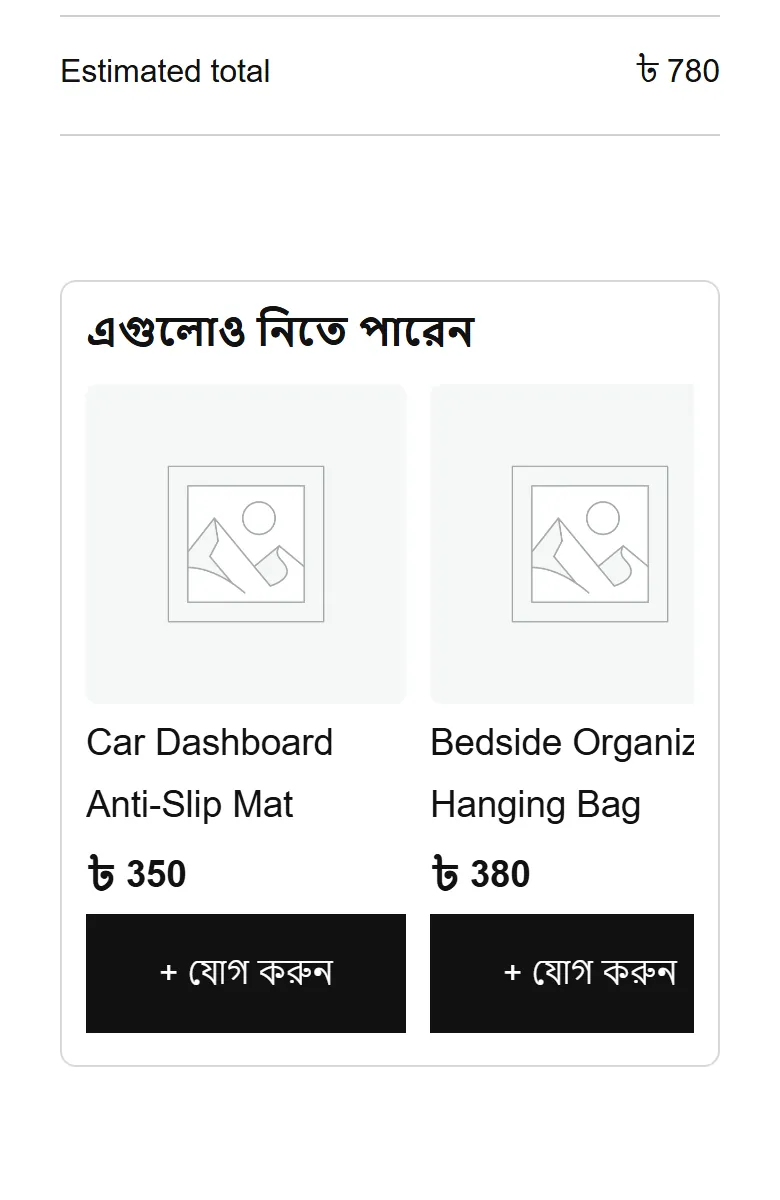
কার্ট: কার্টের নিচে “এগুলোও নিতে পারেন”, চারটা পর্যন্ত কার্ড, প্রতিটায় “+ যোগ করুন”। চাপলে পাতা আবার খোলে প্রোডাক্টটা কার্টে নিয়ে।
চেকআউট: অর্ডারের বাটনের উপরে একটা প্রোডাক্ট, টিক দেওয়ার ঘরসহ: “হ্যাঁ, এটাও যোগ করুন”। টিক দিলে কার্টে যায় আর মোট সাথে সাথে বদলায়। এটা শুধু সাধারণ (ক্লাসিক) চেকআউটে; ব্লক চেকআউটে দেখায় না।
থ্যাংক-ইউ পাতা: “একই পার্সেলে যোগ করুন, ডেলিভারি চার্জ লাগবে না”, দুটো পর্যন্ত প্রোডাক্ট। প্রতিটার নিচে লেখা যোগ করলে ডেলিভারির সময় মোট কত দিতে হবে। “যোগ করুন” চাপলে প্রোডাক্টটা একই অর্ডারে যোগ হয়, ডেলিভারি চার্জ একই থাকে, আর ১০ মিনিট পর্যন্ত “বাতিল করুন” চেপে ফেরানো যায়।
এই অফার দেখায় শুধু তখন, যখন অর্ডারটা ক্যাশ অন ডেলিভারির (বা অগ্রিম নেওয়া), কুরিয়ারে এখনো বুক হয়নি, অর্ডার নতুন বা কনফার্মড অবস্থায় আছে, আর কাস্টমারের নম্বরের রেকর্ড ভালো। একটা অর্ডারে একবারই যোগ করা যায়।
অর্ডার ডেস্ক: নতুন অর্ডার বানানো বা অর্ডার এডিটের সময় লাইনের নিচে চিপ: “সাথে বেশি বিক্রি হয়”। চিপে চাপলে প্রোডাক্টটা এক পিস যোগ হয়; না চাপলে কিছুই যোগ হয় না।
- যা সাজেস্ট হয়: শুধু সাধারণ (simple) প্রোডাক্ট, যা স্টকে আছে আর যার দাম আছে। সাইজ-রং আছে এমন প্রোডাক্ট আর ব্যাকঅর্ডারের প্রোডাক্ট আসে না, কারণ বক্স থেকে এক চাপে যোগ হতে হয়।
- যা আসে না: কার্টে বা অর্ডারে আগেই আছে এমন প্রোডাক্ট, আর দামের সীমার বাইরের প্রোডাক্ট (নিচে ধাপ ৫)।
- দাম: সবসময় প্রোডাক্টের সাধারণ দাম, এক পিস। Smart Upsell নিজে কোনো ছাড় দেয় না।
কাস্টমারের দেখা লেখা শুরুতে বাংলায়; বক্সের শিরোনামগুলো সেটিংস থেকে বদলানো যায়।
সেটআপ
ধাপ ১–৬-
১
অ্যাড-অন চালু করুন
Nishchit → Add-ons পাতায় এই অ্যাড-অনের কার্ডের সুইচ চালু করে সংরক্ষণ করুন, তারপর Open settings (বাংলায় «সেটিংস খুলুন»)। অ্যাড-অনের নিজের পাতার উপরেও একটা সুইচ আছে, সেখান থেকেও চালু-বন্ধ করা যায়।
চালুর প্রায় এক মিনিট পর প্রথমবার শেখে। তারপর প্রতি রাতে ৩:১৫-এ, আপনার WordPress সাইটের সময় ধরে। যা শিখেছে অংশে দেখায় শেষ কবে শিখেছে, পরের বার কবে, আর কয়েকটা সংখ্যা: কতগুলো সেটেল অর্ডার পড়েছে, আপনার ডেলিভারি রেট, কতগুলো অর্ডারে দুই বা বেশি প্রোডাক্ট, আর কতগুলো জোড়া শিখেছে। সেটিং বদলে এখনই ফল দেখতে চাইলে এখনই আবার শিখুন।
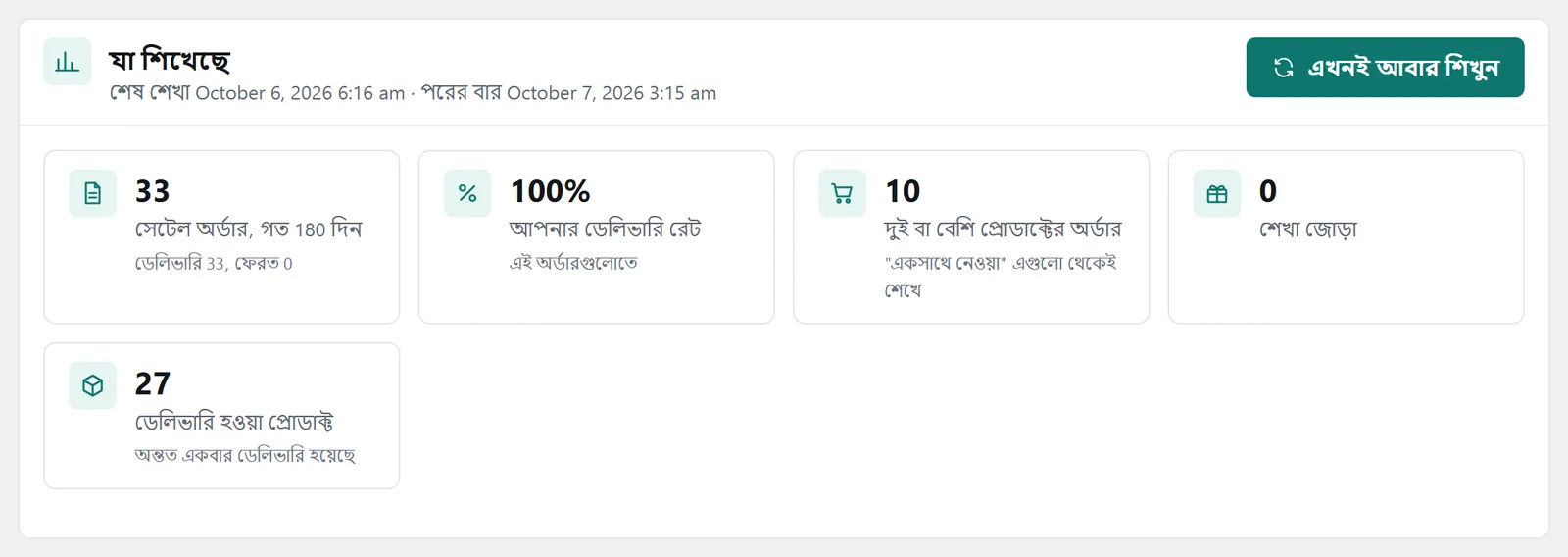
“যা শিখেছে” প্যানেল: শেষ আর পরের শেখা, শেখার সংখ্যা আর “এখনই আবার শিখুন” -
২
কোথায় দেখাবে
পাঁচটা টিক, সবগুলো শুরুতে চালু: প্রোডাক্ট পেজ, কার্ট, চেকআউট বাম্প, থ্যাংক-ইউ পেজ আর অর্ডার ডেস্ক। যেখানে টিক নেই, সেখানে কোনো বক্স দেখায় না।
সাইটে পেজ ক্যাশ (যেমন WP Rocket) থাকলে পেজ ক্যাশ আছে চালু করুন। তখন প্রোডাক্ট পাতার বক্স পাতা খোলার পরে আসে, তাই ক্যাশ করা পাতাতেও গতকালের স্টক দেখায় না।
-
৩
বক্সের লেখা আর কয়টা
বক্সের লেখা: প্রোডাক্ট পাতার শিরোনাম (“এর সাথে নিন”), কার্টের শিরোনাম (“এগুলোও নিতে পারেন”), চেকআউট বাম্পের মোটা লেখা আর নিচের লাইন, আর থ্যাংক-ইউ পাতার শিরোনাম। ঘর খালি রেখে সংরক্ষণ করলে শুরুর লেখা ফিরে আসে।
কয়টা দেখাবে: প্রোডাক্ট পাতায় ৩ (১ থেকে ৬), কার্টে ৪ (১ থেকে ৮), থ্যাংক-ইউ পাতায় ২ (১ থেকে ৩), ডেস্কের চিপ ৪ (১ থেকে ৮)। চেকআউট বাম্পে সবসময় একটা।
চেকআউট বাম্পের নিচের লাইনে লেখা থাকে “একই পার্সেলে আসবে, আলাদা ডেলিভারি চার্জ নেই”। আপনার ডেলিভারি চার্জ যদি পরিমাণ বা ওজনে বাড়ে, লাইনটা বদলে নিন।
-
৪
নিজে বাছা জোড়া
নতুন প্রোডাক্টের এখনো কোনো ডেলিভারি নেই, তাই শেখার কিছু নেই। সেখানে নিজে বাছুন: প্রোডাক্ট এডিট করে Product data → Linked Products-এ এর সাথে নিন (Smart Upsell) ঘরে ১২টা পর্যন্ত প্রোডাক্ট। এগুলো শেখা জোড়ার আগে দেখায়।
WooCommerce-এর নিজের Up-sells আর Cross-sells-ও নিজে বাছা জোড়া হিসেবে ধরা হয় (সেটিং WooCommerce এর Up-sells আর Cross-sells, চালু)। তখন কার্টে WooCommerce-এর নিজের cross-sell বক্স লুকানো থাকে, নইলে একই প্রোডাক্ট দুবার দেখাত।
-
৫
সুরক্ষা: কী সাজেস্ট হবে না
অ্যাড-অনের সর্বোচ্চ দাম (%)ডিফল্ট ৫০: যা কেনা হচ্ছে তার অর্ধেক দাম পর্যন্ত। ৳১,০০০-এর কেনাকাটায় ৳৫০০ পর্যন্ত। ডেস্কে এই সীমা নেই।
দুর্বল প্রোডাক্ট বাদ (পয়েন্ট)ডিফল্ট ১০। দোকানের গড় ডেলিভারি রেট ৮০% হলে ৭০%-এর নিচের প্রোডাক্ট বাদ, যদি তার অন্তত ৫টা সেটেল অর্ডার থাকে। নিজে বাছা প্রোডাক্ট এভাবে কখনো বাদ পড়ে না।
থ্যাংক-ইউ অফারে নাম্বারের ন্যূনতম রেট (%)ডিফল্ট ৬০। কাস্টমারের নম্বরে আপনার দোকানে বা কুরিয়ারের রেকর্ডে এর কম ডেলিভারি হলে থ্যাংক-ইউ অফার দেখায় না। ব্ল্যাকলিস্ট আর লাল ফ্ল্যাগের নম্বর এমনিতেই বাদ।
সব প্রোডাক্টের দাম কাছাকাছি হলে প্রোডাক্ট পাতার বক্স ফাঁকা থাকতে পারে। ৫০% সীমায় ৳৫০০-এর প্রোডাক্টের পাশে ৳৩০০-এর কিছু আসে না। এমন দোকানে সীমাটা ১০০ বা তার বেশি করে দিন।
-
৬
বেশি ফেরত এলে নিজে থেকে থামা
বেশি ফেরত এলে জায়গাটা থামান শুরুতে চালু। কোনো জায়গার অ্যাড-অনসহ অর্ডার, অ্যাড-অন ছাড়া অর্ডারের চেয়ে ৫ পয়েন্ট বা বেশি ফেরত এলে (যেমন ১০%-এর জায়গায় ১৫%), সেখানে দেখানো বন্ধ হয় আর ডেস্ক ও অ্যাপের নোটিফিকেশনে আপনাকে জানায়। দেখা হয় গত ১৪ দিনের অন্তত ৫০টা সেটেল অর্ডার, যার অন্তত ১০টায় ওই জায়গার অ্যাড-অন আছে। ডেস্ক কখনো থামে না।
থেমে যাওয়া জায়গার পাশে লেখা থাকে “ফেরত বেশি, তাই থেমে আছে”। আবার চালু করতে সেখানে “আবার চালু করুন” টিক দিয়ে সংরক্ষণ করুন; তার আগের অর্ডার আর গোনা হয় না।
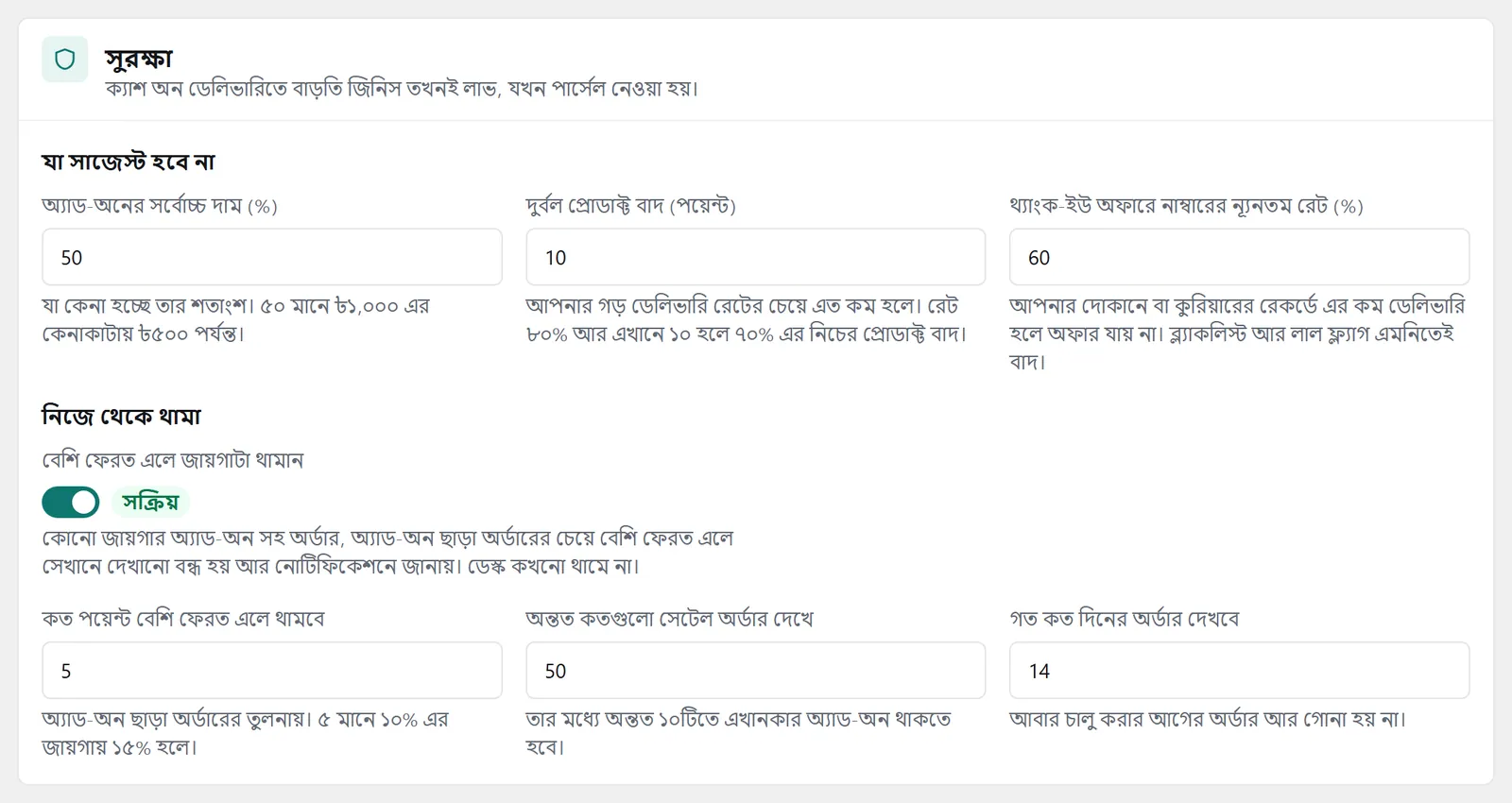
“সুরক্ষা” প্যানেল: দামের সীমা, দুর্বল প্রোডাক্ট, থ্যাংক-ইউ অফারের রেট আর নিজে থেকে থামার নিয়ম
যেভাবে শেখে
প্রতি রাতে- কোন অর্ডার পড়ে: যেগুলোর স্ট্যাটাস Delivered, আংশিক ডেলিভারি বা Returned, গত ১৮০ দিনের। বাতিল, নতুন আর রাস্তায় থাকা অর্ডার পড়ে না।
- জোড়া তৈরি হয় ডেলিভারি থেকে: দুটো প্রোডাক্ট অন্তত ৩টা ডেলিভারি হওয়া অর্ডারে একসাথে থাকলে জোড়া। একসাথে ফেরত আসা অর্ডার জোড়ার বিপক্ষে গোনা হয়।
- নতুন অর্ডারের ওজন বেশি: প্রতি ৬০ দিনে একটা অর্ডারের ওজন অর্ধেক হয়, তাই পুরোনো ঈদের কম্বো ধীরে ধীরে সরে যায়।
- বক্স ভরে এই ক্রমে: আপনার বাছা জোড়া, শেখা জোড়া, ওই ক্যাটাগরির বেস্ট সেলার, দোকানের বেস্ট সেলার, শেষে নতুন প্রোডাক্ট।
এই সংখ্যাগুলো (১৮০ দিন, ৬০ দিন, ৩টা অর্ডার) “শেখার নিয়ম” অংশে বদলানো যায়। বদলালে পরের শেখা থেকে কাজ করে, বা এখনই চাইলে “এখনই আবার শিখুন”।
রিপোর্টে কী দেখবেন
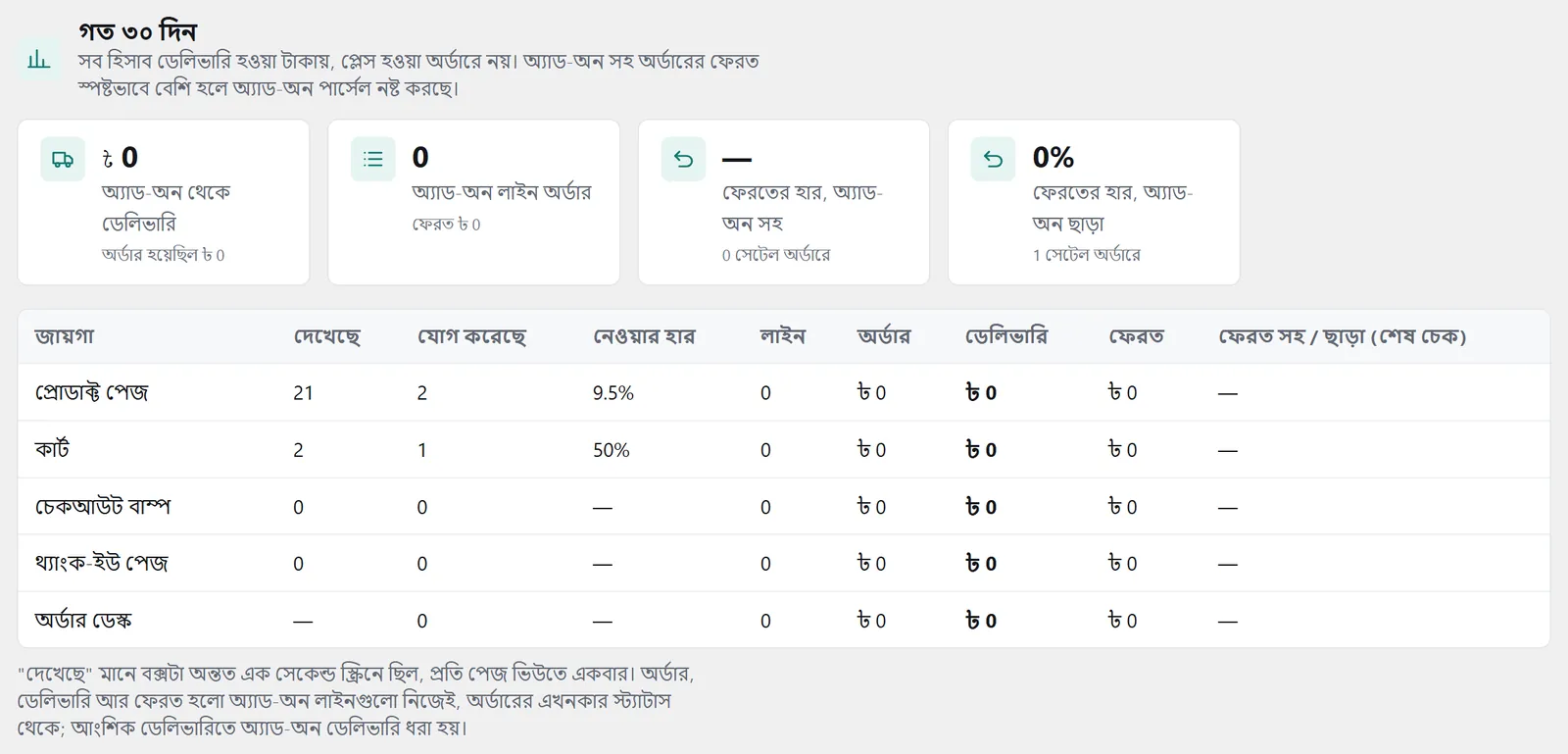
গত ৩০ দিন, ডেলিভারি হওয়া টাকায়অ্যাড-অন লাইনের যত টাকা ডেলিভারি হয়েছে। নিচে লেখা অর্ডার হয়েছিল কত।
কতগুলো অ্যাড-অন লাইন অর্ডার হয়েছে, আর তার কতগুলো ফেরত।
দুটো পাশাপাশি। অ্যাড-অনসহ অর্ডার স্পষ্টভাবে বেশি ফেরত এলে অ্যাড-অন পার্সেল নষ্ট করছে।
নিচের টেবিলে প্রতিটা জায়গা: কতবার বক্সটা দেখা হয়েছে (অন্তত এক সেকেন্ড স্ক্রিনে, প্রতি পেজ ভিউতে একবার), কতবার যোগ হয়েছে, নেওয়ার হার, আর সেই লাইনগুলোর কতগুলো ডেলিভারি আর কতগুলো ফেরত। তার নিচে কোন উৎস বক্স ভরেছে (আপনার বাছা, শেখা জোড়া, বেস্ট সেলার, নতুন প্রোডাক্ট), আর কাস্টমাররা যে দশটা জোড়া সবচেয়ে বেশি রেখেছেন।
টিপস
যা কাজে দেয়- স্ট্যাটাস মেলানো ঠিক রাখুন। Delivered আর Returned না মেলালে শেখার কিছু থাকে না; পাতার উপরে লাল লেখা আসে।
- নতুন প্রোডাক্টে নিজে বাছুন। ডেলিভারি না হওয়া পর্যন্ত শেখা জোড়া আসবে না; Linked Products-এ বাছলে প্রথম দিন থেকেই দেখায়।
- দাম কাছাকাছি হলে সীমা বাড়ান। প্রোডাক্ট পাতার বক্স ফাঁকা দেখলে আগে “অ্যাড-অনের সর্বোচ্চ দাম” দেখুন।
- ফেরতের হার দেখুন, শুধু যোগ হওয়া নয়। বেশি যোগ হলো কিন্তু বেশি ফেরত এলো, তাতে লাভ নেই; নিজে থেকে থামার নিয়ম এজন্যই।
প্রশ্নোত্তর
Smart Upsellচালু করার দিনই কি জোড়া দেখাবে?
চালুর প্রায় এক মিনিট পর প্রথমবার শেখে, আর দুটো প্রোডাক্ট অন্তত ৩টা ডেলিভারি হওয়া অর্ডারে একসাথে থাকলে তবেই জোড়া হয়। ততদিন বক্সে আপনার বাছা প্রোডাক্ট, বেস্ট সেলার আর নতুন প্রোডাক্ট দেখায়।
প্রোডাক্ট পাতার বক্স ফাঁকা কেন?
সাধারণত দামের সীমার জন্য: ডিফল্টে প্রোডাক্টের অর্ধেক দামের বেশি কিছু আসে না। এছাড়া স্টক শেষ, সাইজ-রং আছে এমন প্রোডাক্ট, বা কার্টে আগেই আছে এমন প্রোডাক্টও আসে না।
থ্যাংক-ইউ পাতায় যোগ করা প্রোডাক্ট কি আলাদা অর্ডার হয়?
না। একই অর্ডারে যোগ হয়, একই পার্সেলে যায়, ডেলিভারি চার্জ বদলায় না। অর্ডারে একটা নোট পড়ে, যাতে কনফার্মেশন কলে নতুন মোটটা বলে দেওয়া যায়।
কুরিয়ারে বুক করার পর কি কাস্টমার যোগ করতে পারেন?
না। কুরিয়ারের কনসাইনমেন্ট নম্বর বসে গেলে, বা অর্ডার নতুন-কনফার্মড অবস্থা থেকে সরে গেলে, থ্যাংক-ইউ পাতার অফার আর দেখায় না।
কোনো জায়গা নিজে থেকে থেমে গেছে কেন?
সেখানকার অ্যাড-অনসহ অর্ডার অ্যাড-অন ছাড়া অর্ডারের চেয়ে স্পষ্টভাবে বেশি ফেরত এসেছে। পাতার উপরে লেখা থাকে কত শতাংশ, কতগুলো অর্ডারে। ভেবে দেখে চাইলে “আবার চালু করুন” টিক দিয়ে সংরক্ষণ করুন।
দাম: এই অ্যাড-অন মাসে ৳৭৫। তিনটা বা বেশি অ্যাড-অন নিলে সব মিলিয়ে ৳১৯৯। প্রথমবার শুধু লাইসেন্স নবায়ন পর্যন্ত বাকি দিনের টাকা, তারপর নবায়নের বিলের সাথে। বিল কীভাবে হয়
অ্যাড-অন চলে নিশ্চিত WooCommerce প্লাগিনের লাইসেন্সের সাথে। প্লাগিন এখনো নেই? লাইসেন্সের দাম দেখুন, অথবা ৭ দিনের ট্রায়াল দিয়ে শুরু করুন।