অ্যাড-অন গাইড · মাসে ৳৭৫
WhatsApp Order: আগে WooCommerce অর্ডার, তারপর WhatsApp
নিশ্চিতের WooCommerce WhatsApp অর্ডার প্লাগিনে “WhatsApp এ অর্ডার” বাটন চাপলে আগে দোকানে আসল অর্ডার তৈরি হয়, সব চেকসহ। তারপর WhatsApp খোলে, অর্ডার নম্বরসহ মেসেজ লেখা অবস্থায়।
অনেক কাস্টমার ফর্ম পূরণ না করে WhatsApp-এ লেখেন “দাম কত?”। সেখান থেকে হাতে অর্ডার বানালে বিজ্ঞাপনের হিসাব থাকে না, ডুপ্লিকেট বা ফ্রড চেকও হয় না। WhatsApp Order-এ উল্টোটা হয়: অর্ডার আগে আপনার চেকআউট দিয়ে তৈরি হয়, তারপর কথা হয় WhatsApp-এ।
যা লাগবে: অন্তত একটা WhatsApp নম্বর। ডেলিভারি চার্জ আসে আপনার WooCommerce ডেলিভারি রেট থেকে, তাই রেটের নাম “ঢাকার ভিতরে” আর “ঢাকার বাইরে” রাখলে সবচেয়ে সহজ।
কাস্টমার কী দেখেন
বাটন থেকে WhatsAppপ্রোডাক্ট পাতায় Add to cart-এর নিচে “WhatsApp এ অর্ডার” বাটন, পাশে “বিস্তারিত জানতে চ্যাট করুন”। ফোনে পাতার নিচে একটা আটকানো বার, চেকআউট ছাড়া প্রতিটা পাতায় একটা গোল ভাসমান বাটন সাধারণ চ্যাটের জন্য, কার্ট পাতায় পুরো কার্টের জন্য বাটন, আর চেকআউটে একটা পেমেন্ট মেথড: “WhatsApp এ অর্ডার (ক্যাশ অন ডেলিভারি)”।
বাটন চাপলে পেজের উপরেই অর্ডারের ফর্ম খোলে, ফোনে নিচ থেকে — ১.৬.৫৫ থেকে এটা Floating Checkout-এর পপআপের সেই একই কার্ড: উপরে প্রোডাক্টের কার্ড আর পরিমাণ বদলানোর ঘর, তারপর নাম, মোবাইল নম্বর, পূর্ণ ঠিকানা আর ডেলিভারি এলাকা (ঢাকার ভিতরে বা বাইরে)। নিচে সারসংক্ষেপের কার্ডে পণ্যের দাম, ডেলিভারি আর মোট, “টাকা দেবেন পণ্য হাতে পেয়ে (ক্যাশ অন ডেলিভারি)”, আর সবুজ বাটনে মোট টাকাসহ “অর্ডার করে WhatsApp এ যান”। বাটনের নিচে লেখা থাকে অর্ডারের আপডেট এই WhatsApp-এই আসবে। কম্পিউটারে ফর্মটা দুই কলামে আসে।
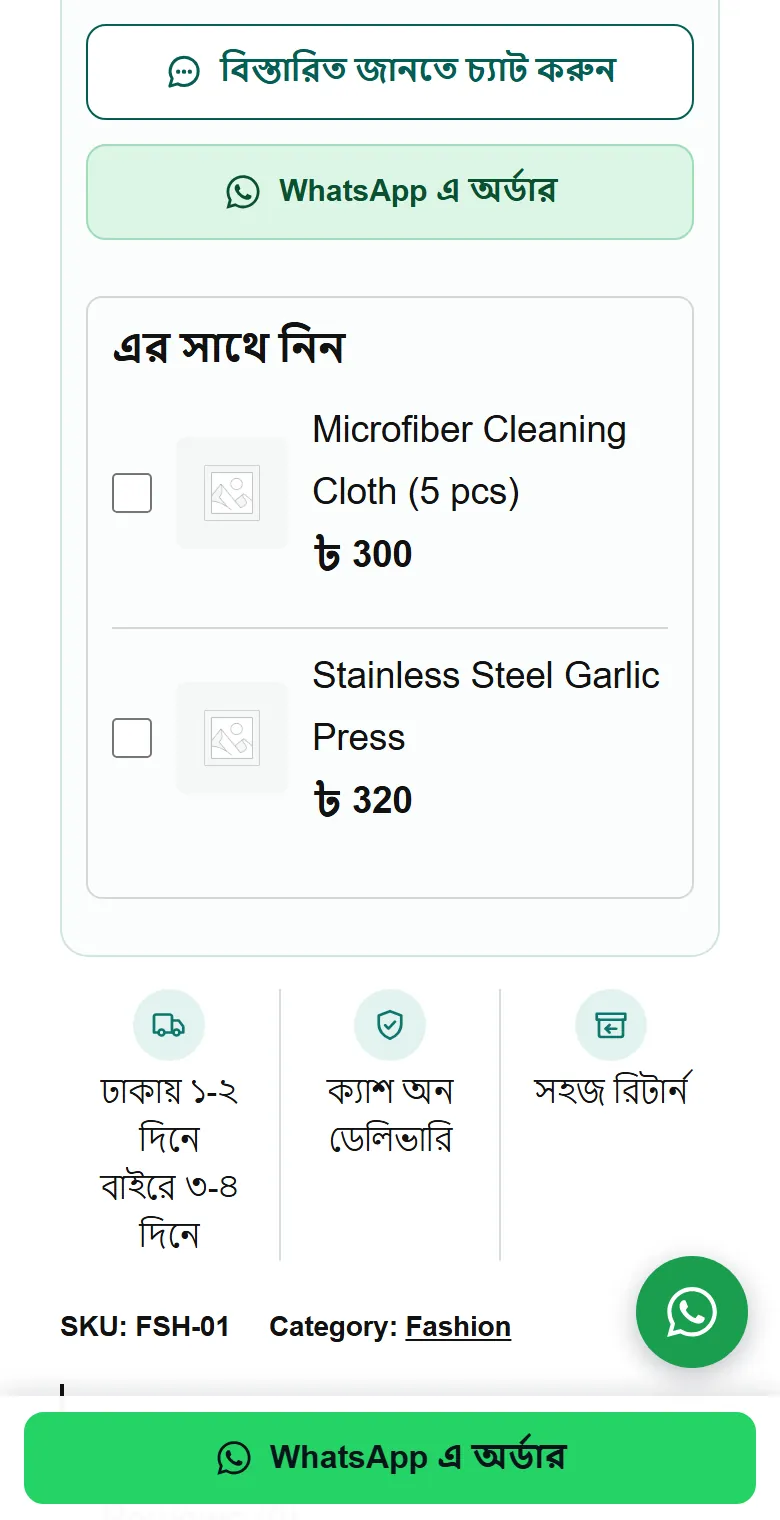
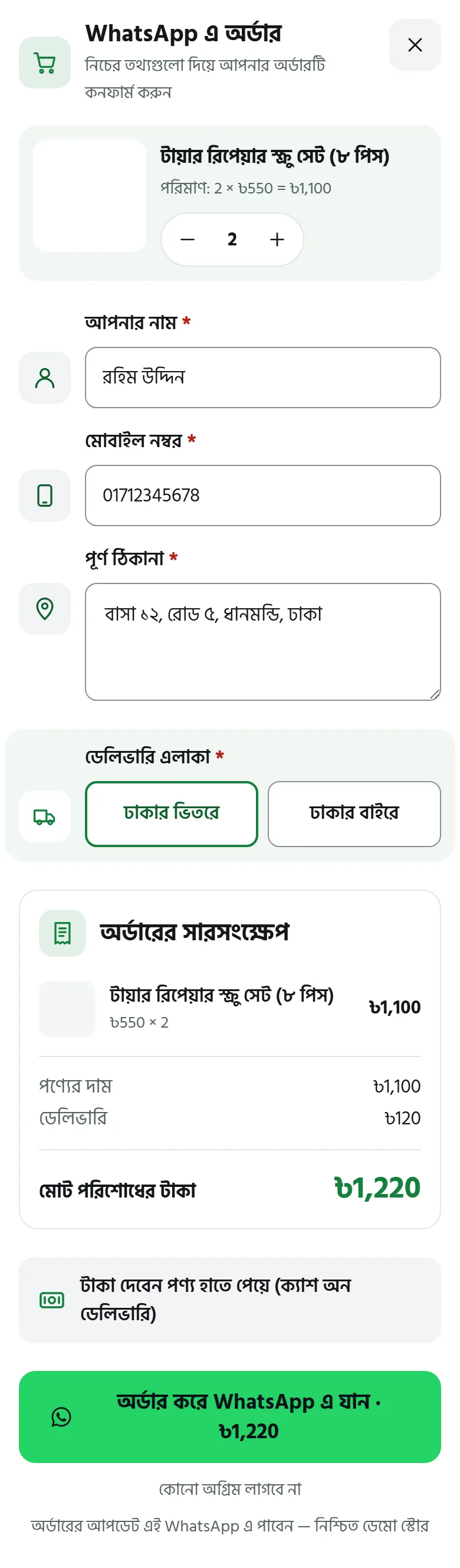
চাপলে অর্ডার তৈরি হয় আপনার আসল চেকআউট দিয়েই, তাই দোকানে চালু থাকা সব চেক চলে: ডুপ্লিকেট অর্ডার, ফ্রড, নম্বর যাচাইয়ের কোড, অগ্রিম। তারপর থ্যাংক-ইউ পাতা, “অর্ডার #N নেওয়া হয়েছে”, আর ফোনে প্রায় এক সেকেন্ড পর WhatsApp নিজেই খোলে, এই মেসেজ লেখা অবস্থায় (ডিফল্ট লেখা, বাংলায়):
WhatsAppআসসালামু আলাইকুম। আমি অর্ডার #১২৩৪ কনফার্ম করতে চাই।
টায়ার রিপেয়ার স্ক্রু সেট × ২ — ৳১,১০০
ডেলিভারি — ৳১২০
মোট — ৳১,২২০ (ক্যাশ অন ডেলিভারি)
কাস্টমার শুধু Send চাপেন। কম্পিউটারে থাকলে থ্যাংক-ইউ পাতায় একটা QR কোড আসে, ফোনের ক্যামেরায় স্ক্যান করলে ফোনের WhatsApp মেসেজসহ খোলে। যাঁর WhatsApp নেই, তিনি পাতায় দেখেন যে দোকান কল করে কনফার্ম করবে।
প্রোডাক্ট পাতার বাটনে শুধু ওই প্রোডাক্টের অর্ডার হয়; কাস্টমারের কার্টে আগে যা ছিল, তা অর্ডারের পর আবার কার্টে ফিরে আসে।
কাস্টমারের দেখা লেখা শুরুতে বাংলায়; বাটনের লেখা আর মেসেজ সেটিংস থেকে বদলানো যায়।
সেটআপ
ধাপ ১–৬-
১
অ্যাড-অন চালু করুন
Nishchit → Add-ons পাতায় এই অ্যাড-অনের কার্ডের সুইচ চালু করে সংরক্ষণ করুন, তারপর Open settings (বাংলায় «সেটিংস খুলুন»)। অ্যাড-অনের নিজের পাতার উপরেও একটা সুইচ আছে, সেখান থেকেও চালু-বন্ধ করা যায়।
অন্তত একটা নম্বর যোগ করে চালু না রাখা পর্যন্ত কোথাও বাটন দেখায় না।
-
২
নম্বর যোগ করুন
“নাম্বার এবং সময়” অংশে “নতুন নাম্বার যোগ করুন” চাপুন। সর্বোচ্চ ১২টা নম্বর, প্রতিটা আলাদা কার্ডে:
WhatsApp নাম্বারযেকোনো বাংলাদেশি মোবাইল নম্বর, বাংলা অঙ্কেও চলে।
অর্ডার অ্যাসাইন হবেএই নম্বরে আসা অর্ডার কোন স্টাফের নামে যাবে। ডিফল্ট কাউকে না।
ওজন/প্রায়োরিটিডিফল্ট ১। ২ দিলে এই নম্বর অন্যদের দ্বিগুণ পালা পায়।
সপ্তাহের দিনকোনো দিন না বাছলে প্রতিদিন।
সময়শুরু, শেষ আর ব্রেকের সময়। সময় না দিলে সারাদিন।
ক্যাটাগরিশুধু নির্দিষ্ট ক্যাটাগরির অর্ডার নেবে। খালি রাখলে সব প্রোডাক্ট।
কার্ডের নামের ঘরটা এখন শুধু এই পাতার রিপোর্টে নম্বর চেনাতে কাজে লাগে। কার্ডের সুইচ বন্ধ করলে সেই নম্বরে আর অর্ডার বা চ্যাট যায় না। টেস্ট মেসেজ চাপলে আপনার নিজের ব্রাউজারে ওই নম্বরের WhatsApp খোলে, দেখে নিতে পারেন নম্বরটা ঠিক কিনা; নিজে থেকে কিছু পাঠায় না।
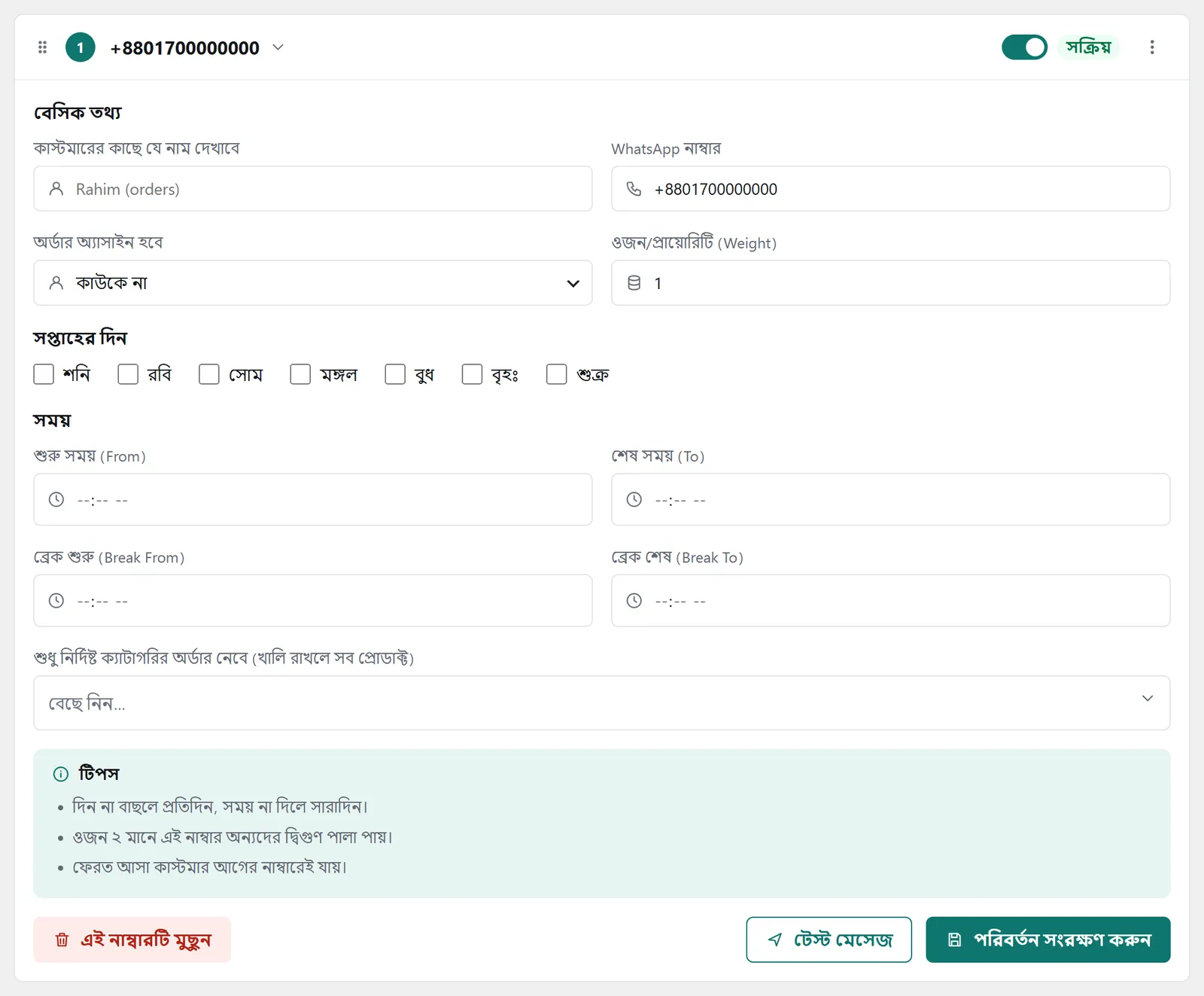
একটা নম্বরের কার্ড: নম্বর, স্টাফ, ওজন, দিন, সময় আর ক্যাটাগরি কোন নম্বরে যাবে: প্রথমে দেখা হয় অর্ডারের প্রোডাক্টের সাথে কোন নম্বরের ক্যাটাগরি মেলে, তারপর কার কার এখন কাজের সময়। আগে যে কাস্টমার এসেছিলেন, তিনি আগের নম্বরেই যান। বাকিদের মধ্যে পালা করে, ওজন অনুযায়ী।
-
৩
বাটন কোথায় দেখাবে
প্রোডাক্ট পেজেAdd to cart-এর পাশে। চালু।
ফোনে আটকানো বারপ্রোডাক্ট পাতার নিচে, ৭৬৮ পিক্সেলের ছোট স্ক্রিনে। চালু।
কার্ট পেজেপুরো কার্টের অর্ডার। চালু।
গোল ভাসমান বাটনচেকআউট ছাড়া প্রতি পাতায়, অর্ডার ছাড়া সাধারণ চ্যাটের জন্য। চালু।
চেকআউটে পেমেন্ট মেথডসাধারণ আর ব্লক, দুই চেকআউটেই। চালু।
শপ আর ক্যাটাগরি পেজের কার্ডেবন্ধ।
আরও কয়েকটা টিক, সবগুলো শুরুতে বন্ধ: “WhatsApp এ শেয়ার করুন” লিংক, WhatsApp বাটন যেখানে সেখানে Add to cart লুকানো, আর কম্পিউটারে বাটন লুকিয়ে শুধু ফোনে দেখানো। চাইলে বাটন শুধু কিছু ক্যাটাগরিতে রাখা যায়, বা কিছু ক্যাটাগরিতে কখনো না; এই নিয়ম খাটে প্রোডাক্ট পাতা, ফোনের বার আর শপের কার্ডে।
বাটনের লেখা ডিফল্ট “WhatsApp এ অর্ডার”। রং বাছা যায়: WhatsApp সবুজ, গাঢ় টিল, বা শুধু বর্ডার; চাইলে নিজের রং।
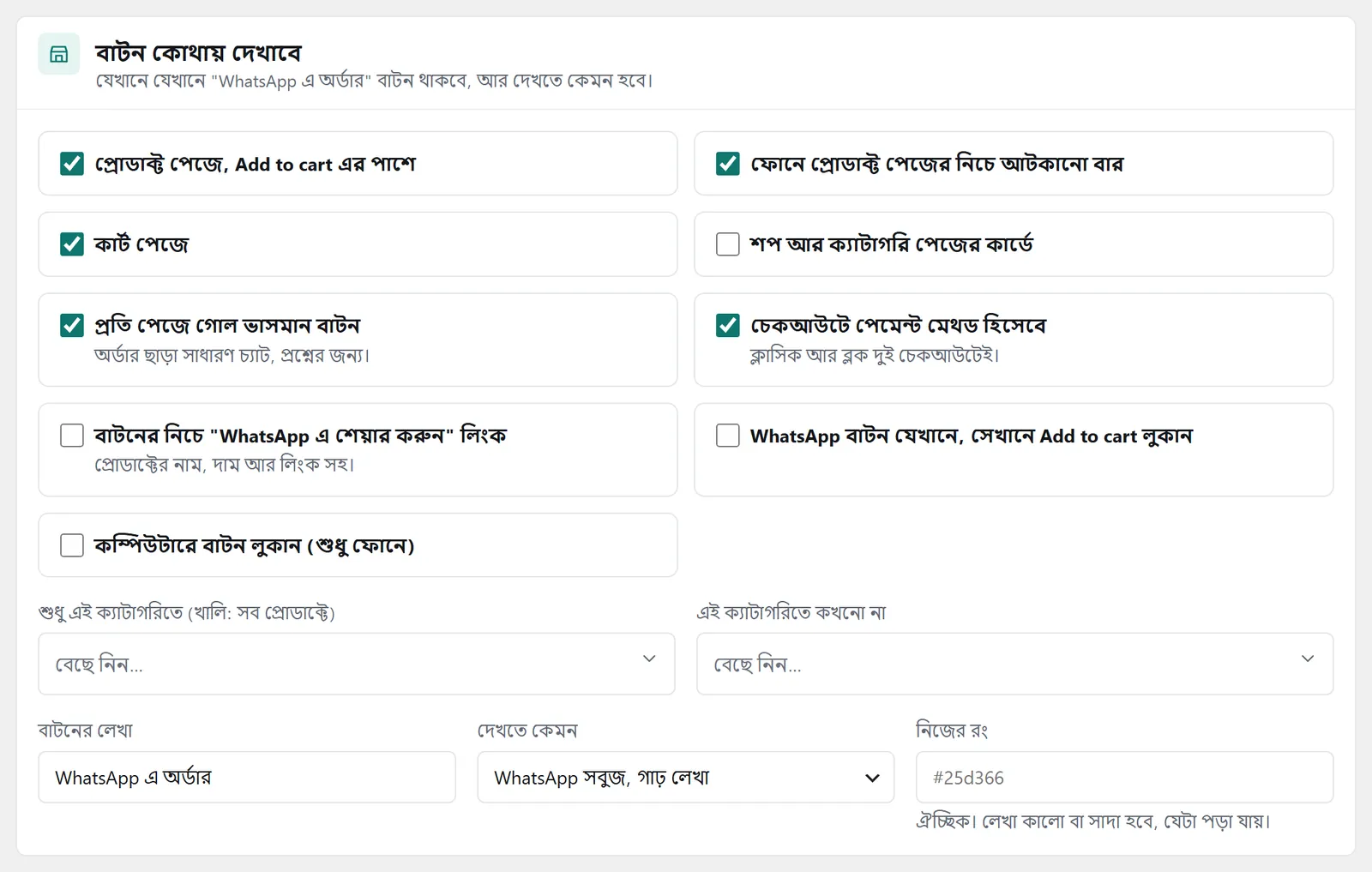
“বাটন কোথায় দেখাবে” প্যানেল: প্রোডাক্ট পাতা, ফোনের বার, কার্ট, ভাসমান বাটন আর চেকআউট -
৪
ফর্ম আর মেসেজ
ডেলিভারি এলাকার প্রশ্ন: ডিফল্ট “ঢাকার ভিতরে / বাইরে”। চাইলে ৬৪ জেলার তালিকা, অথবা প্রশ্ন না করে ডেলিভারি রেট থেকে বাছাই। “ঢাকার ভিতরে” আর “ঢাকার বাইরে” নামের রেট থাকলে উত্তর দেখেই ঠিক রেট বসে।
কাস্টমার যে মেসেজ পাঠাবেন: উপরের নমুনার মতো ডিফল্ট লেখা। বদলাতে পারেন; বসানো যায় {order_number} {items} {delivery} {subtotal} {total} {payment} {name} {phone} {address} {district} {product} {qty} {link} {shop} {note}। যে লাইনের সব ঘর খালি, সেটা বাদ যায়। বড় কার্টে মেসেজ ১,০০০ অক্ষরের মধ্যে থাকে, শেষে “আরও Nটি পণ্য” আর অর্ডারের লিংক।
দুটো টিক: “মেসেজে নাম, ফোন আর ঠিকানাও দিন” (বন্ধ, কারণ অর্ডারে এগুলো আছেই) আর “অর্ডার নম্বর, দাম আর পরিমাণ বাংলা অঙ্কে” (চালু)। ভাসমান বাটনের চ্যাটের লেখা আর চেকআউটের পেমেন্ট মেথডের নাম ও বর্ণনাও এখানেই বদলায়।
-
৫
কেউ অনলাইনে না থাকলে
কোনো নাম্বারের সময় না থাকলে ডিফল্ট: অর্ডার নিন, উত্তরের সময় জানান। এটাই সুপারিশ। কাস্টমার ফর্মে, অর্ডারের পর আর মেসেজে দেখেন “আমরা কাল সকাল ১০টায় উত্তর দেব — আপনার অর্ডার নেওয়া আছে।” অন্য দুটো উপায়ে সময়ের বাইরে অর্ডারের বাটন লুকায়, চ্যাটের বাটন থাকে।
“কম্পিউটারে” ডিফল্টে আগে QR কোড, কারণ বেশিরভাগ কাস্টমারের WhatsApp শুধু ফোনে। “কল করার নাম্বার” WhatsApp নেই এমন কাস্টমারকে অর্ডারের পর দেখায়; খালি রাখলে যে নম্বরে অর্ডার গেছে সেটা। “ফেরত আসা কাস্টমার একই নাম্বারে যাবে” ডিফল্ট ৩০ দিন।
সময়ের হিসাব হয় পাতা খোলার সময়। চেকআউটের পেমেন্ট মেথড সময়ের বাইরেও থাকে।
-
৬
স্ট্যাটাস আর ফলো-আপ
অর্ডার শুরু হয় নিজের স্ট্যাটাসে, WhatsApp pending, ডেস্কে নিজের ট্যাবে। স্ট্যাটাসটা না থাকলে পাতায় একটা বাটন আসে সেটা বানানোর জন্য। নাম বা রং বদলানো যায় Order statuses-এ।
ফলো-আপ, এত মিনিট পর ডিফল্ট ৩০: তখনও অর্ডার WhatsApp pending থাকলে একবার ফলো-আপ। দোকানে AI Call থাকলে কলটা যায় তখন, অর্ডার আসার সাথে সাথে নয় (চালু)। চাইলে একটা SMS-ও (বন্ধ, আপনার SMS ব্যালান্স থেকে)। শেষে “সব পরিবর্তন সংরক্ষণ করুন”।
অর্ডারের পর
ডেস্কেঅর্ডার ডেস্কে WhatsApp pending ট্যাবে অর্ডারগুলো জমে। প্রতিটা সারিতে সবুজ ফোঁটা আর WhatsApp লেখা, পাশে দুটো বাটন: “চ্যাট” চাপলে ওই কাস্টমারের নম্বরে WhatsApp খোলে, আর “কনফার্ম” এক চাপে অর্ডারকে আপনার Confirmed স্ট্যাটাসে নেয়। নম্বরের কার্ডে স্টাফ বাছা থাকলে অর্ডার তাঁর নামে আসে।
নিশ্চিত নিজে থেকে কাউকে WhatsApp মেসেজ পাঠায় না। মেসেজ যায় কাস্টমারের নিজের WhatsApp থেকে, আর উত্তর দেন আপনি বা আপনার স্টাফ।
হিসাব
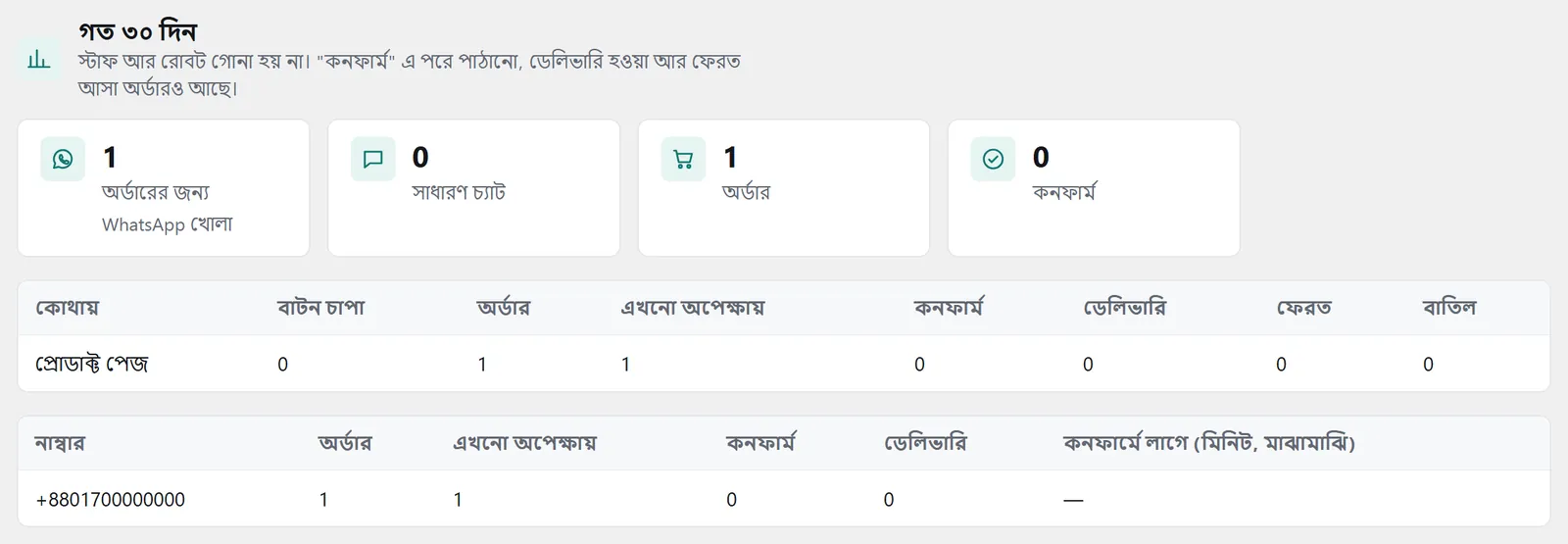
গত ৩০ দিনপাতার একদম নিচে চারটা সংখ্যা: অর্ডারের জন্য কতবার WhatsApp খোলা হয়েছে, কতগুলো সাধারণ চ্যাট, কতগুলো WhatsApp অর্ডার, আর তার কতগুলো এখন কনফার্মড বা তার পরের ধাপে। স্টাফ আর রোবট গোনা হয় না।
নিচে দুটো টেবিল। প্রথমটা জায়গা ধরে: প্রোডাক্ট পাতা, ফোনের বার, কার্ট, শপের কার্ড আর চেকআউট, প্রতিটায় কতবার চাপা, কত অর্ডার, কত অপেক্ষায়, কত কনফার্ম, ডেলিভারি, ফেরত আর বাতিল। দ্বিতীয়টা নম্বর ধরে: কোন নম্বরে কত অর্ডার, কত কনফার্ম আর ডেলিভারি, আর কনফার্ম করতে সাধারণত কত মিনিট লাগে।
টিপস
যা কাজে দেয়- রেটের নাম মিলিয়ে নিন। “ঢাকার ভিতরে” আর “ঢাকার বাইরে” নামের ডেলিভারি রেট থাকলে কাস্টমারকে আলাদা করে রেট বাছতে হয় না।
- সময়ের বাইরেও অর্ডার নিন। ডিফল্ট উপায়ে রাতের কাস্টমারও অর্ডার দেন আর জানেন কখন উত্তর পাবেন।
- কয়েকজন থাকলে ভাগ করে দিন। ক্যাটাগরি, দিন আর সময় দিয়ে কে কোন অর্ডার পাবেন ঠিক করুন; যিনি বেশি সামলান, তাঁর ওজন বেশি দিন।
- WhatsApp pending ট্যাব খালি রাখুন। কনফার্মে কত মিনিট লাগে, নম্বর ধরে রিপোর্টে দেখা যায়।
প্রশ্নোত্তর
WhatsApp Orderকাস্টমার WhatsApp-এ মেসেজ না পাঠালে?
অর্ডার তো দোকানে তৈরি হয়ে আছে, WhatsApp pending ট্যাবে। ডিফল্টে ৩০ মিনিট পর একবার ফলো-আপ যায়: AI Call থাকলে কল, আর চালু করলে SMS। আপনি নিজেও ফোন করতে পারেন।
বিজ্ঞাপনের হিসাব কি থাকে?
হ্যাঁ। অর্ডারটা আপনার চেকআউট দিয়েই হয়, তাই কোন বিজ্ঞাপন থেকে এল আর Meta-তে কী যাবে, সবই সাধারণ অর্ডারের মতো।
রাতে কেউ বাটন চাপলে কী হয়?
ডিফল্টে অর্ডার নেওয়া হয়, আর কাস্টমার দেখেন কখন উত্তর পাবেন, যেমন “কাল সকাল ১০টায়”। চাইলে সময়ের বাইরে বাটন লুকিয়ে রাখা যায়।
WooCommerce-এর অর্ডার ইমেইল আসে?
WhatsApp pending স্ট্যাটাসে WooCommerce-এর নিজের “New order” আর “Processing” ইমেইল যায় না। নতুন অর্ডারের খবর আসে নিশ্চিত অ্যাপে, আর অর্ডার থাকে ডেস্কের ট্যাবে।
অফারের দাম কি মেসেজে আসে?
হ্যাঁ। অর্ডার আর মেসেজে কার্টের আসল দাম যায়, Offers-এর দামসহ। ফর্মে দেখানো মোটের সাথে না মিললে কাস্টমারকে নতুন মোট দেখিয়ে আবার চাপতে বলা হয়।
দাম: এই অ্যাড-অন মাসে ৳৭৫। তিনটা বা বেশি অ্যাড-অন নিলে সব মিলিয়ে ৳১৯৯। প্রথমবার শুধু লাইসেন্স নবায়ন পর্যন্ত বাকি দিনের টাকা, তারপর নবায়নের বিলের সাথে। বিল কীভাবে হয়
অ্যাড-অন চলে নিশ্চিত WooCommerce প্লাগিনের লাইসেন্সের সাথে। প্লাগিন এখনো নেই? লাইসেন্সের দাম দেখুন, অথবা ৭ দিনের ট্রায়াল দিয়ে শুরু করুন।